In diesem Schritt zeigen wir dir, wie du Songs in die App importierst. Du kannst Songs aus deinem lokalen Speicher oder von der SD-Karte importieren oder einen Cloud-Dienst nutzen.
Für die Nutzung eines Cloud-Dienstes stelle sicher, dass die entsprechende App installiert ist. Wenn du Google Drive verwenden möchtest, muss die Google Drive-App installiert sein, wenn du Dropbox verwenden möchtest, muss die Dropbox-App installiert sein, und so weiter...
Stelle außerdem sicher, dass du deine Zugangsdaten in der App des Cloud-Dienstes eingegeben hast.
- Tippe auf Song importieren

- Der Datei-Auswahlbildschirm öffnet sich
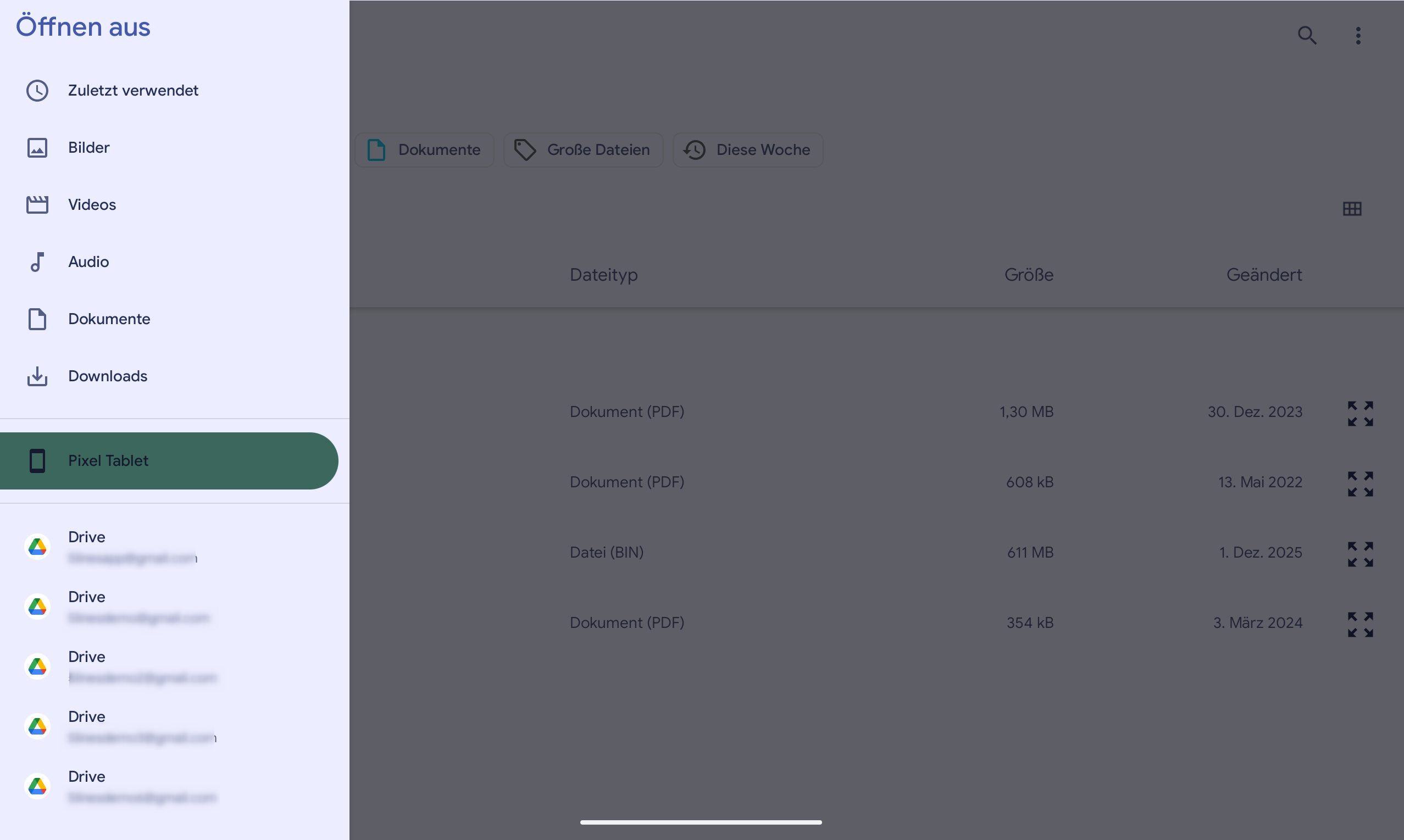
- Falls er nicht bereits angezeigt wird, tippe auf das Hamburger-Symbol oben links, um das Menü Öffnen aus anzuzeigen
- Wähle deinen gewünschten Speicherort auf deinem lokalen Gerät oder in einem Cloud-Speicher (z.B. Google Drive, Dropbox, OneDrive usw.)
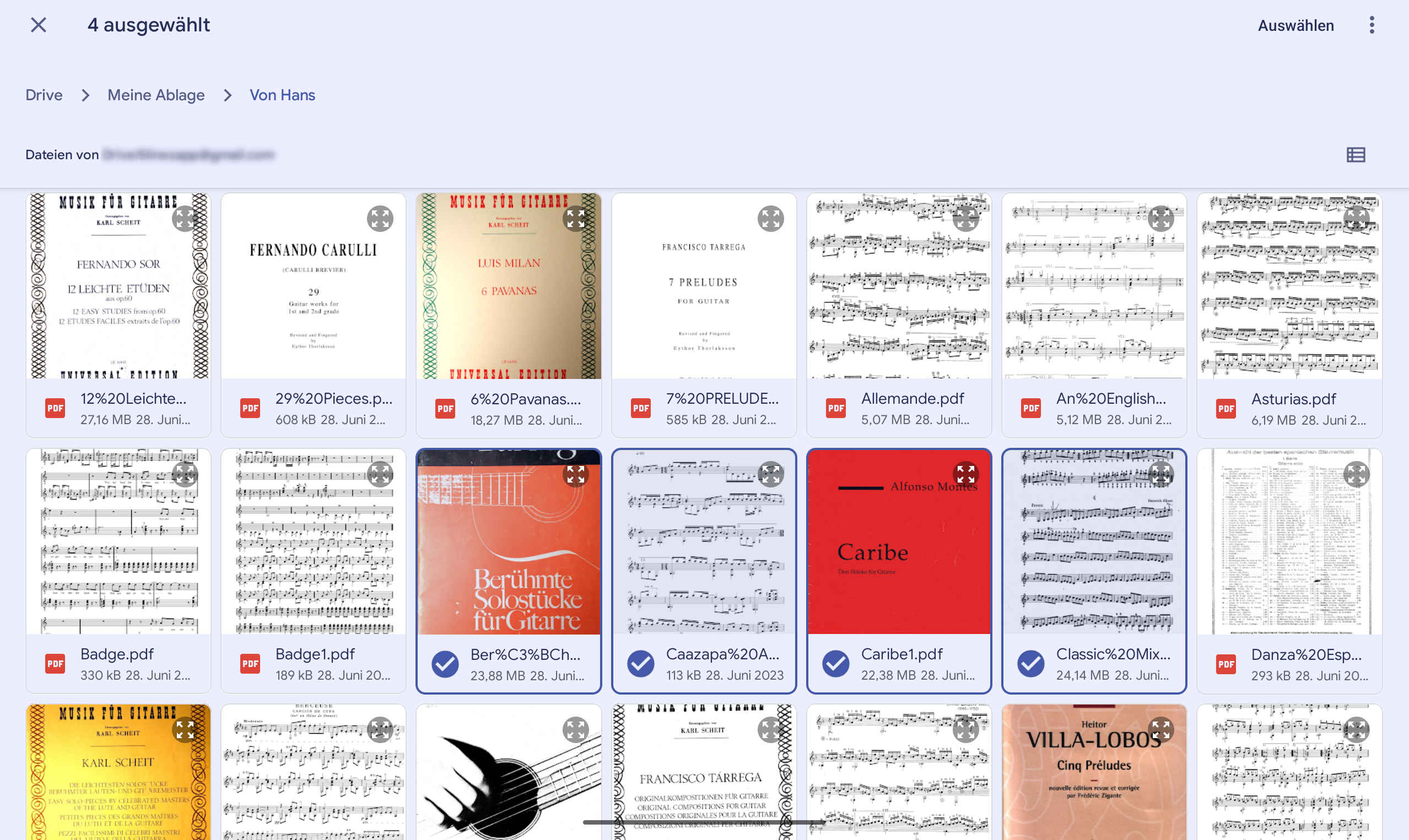
- Wähle eine oder mehrere Dateien zum Importieren aus
- Tippe kurz auf eine Datei, um eine einzelne Datei zu importieren und zu öffnen
- Tippe und halte eine Datei, um mehrere Dateien auszuwählen. Wenn du mit der Auswahl der Dateien fertig bist, tippe auf die Schaltfläche Auswählen in der oberen rechten Ecke.
- Wenn du eine einzelne Datei auswählst...
- Wenn die Datei ein PDF ist, wird die Datei direkt importiert und geöffnet.
- Wenn die Datei eine Bilddatei ist, wirst du gefragt, ob du weitere Seiten zum Song hinzufügen möchtest.
- Wenn du mehrere Dateien auswählst, werden die Dateien als separate Songs in deine Bibliothek importiert.
Hinweis: Du kannst nur mehrere Bilddateien zu einem Song zusammenführen, wenn du zuerst eine einzelne Datei auswählst.