In diesem Schritt zeigen wir dir, wie du aus deinen vorhandenen Songs Setlisten erstellst.
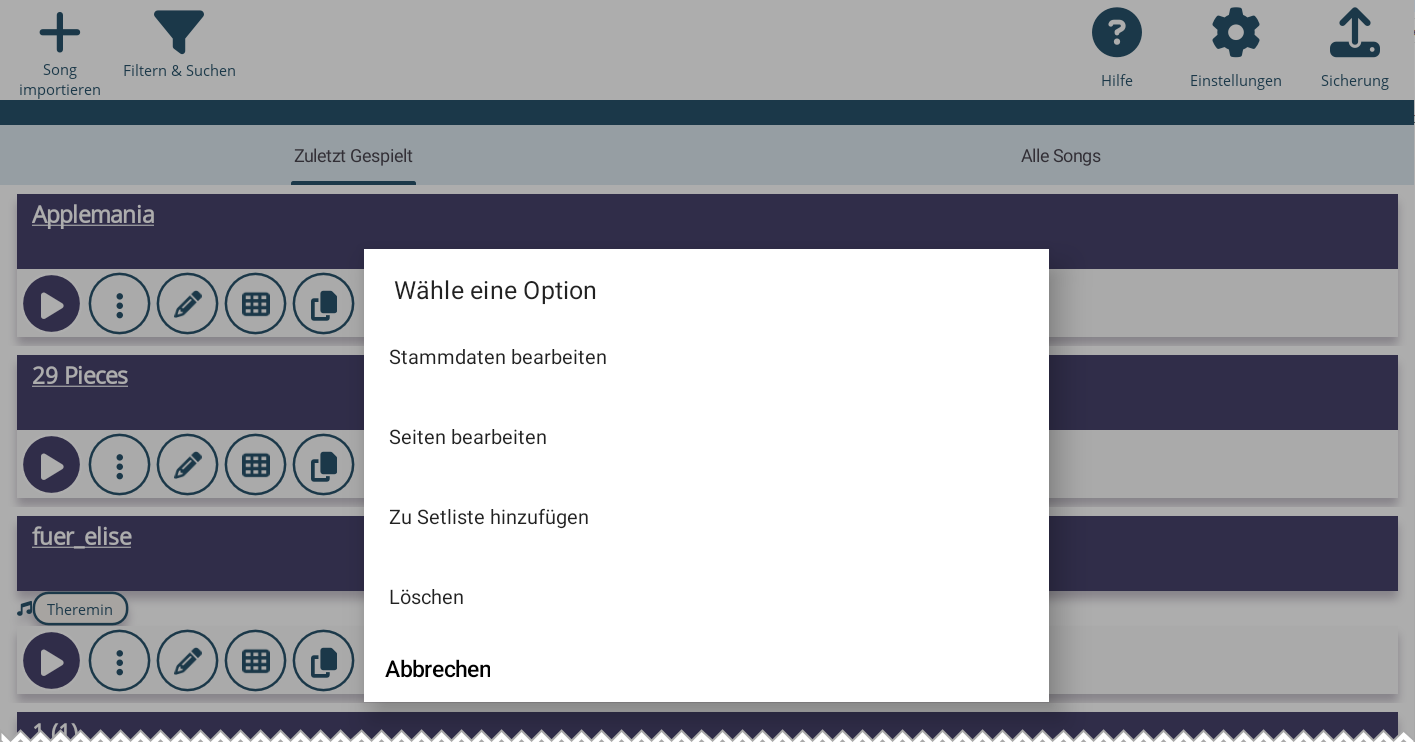
Tippe beim ersten Song, den du hinzufügen möchtest, auf  und wähle Zu Setliste hinzufügen.
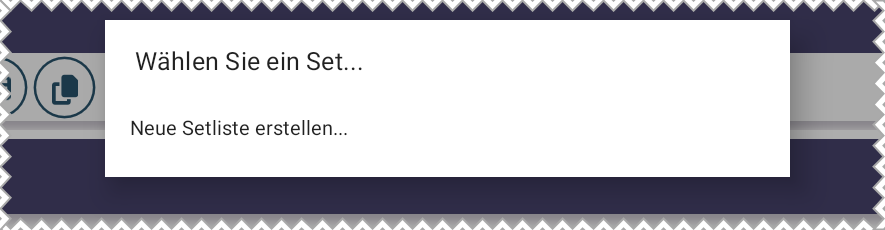
Du wirst aufgefordert, eine neue Setliste zu erstellen oder den Song zu einer vorhandenen Setliste hinzuzufügen. Wähle Neue Setliste erstellen...
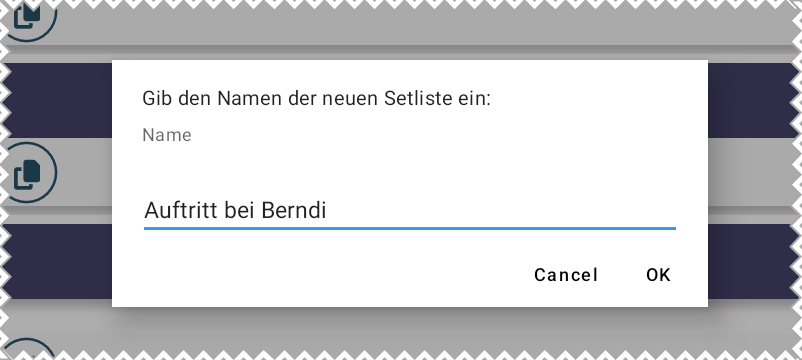
Gib einen Namen für deine neue Setliste ein und tippe auf OK.
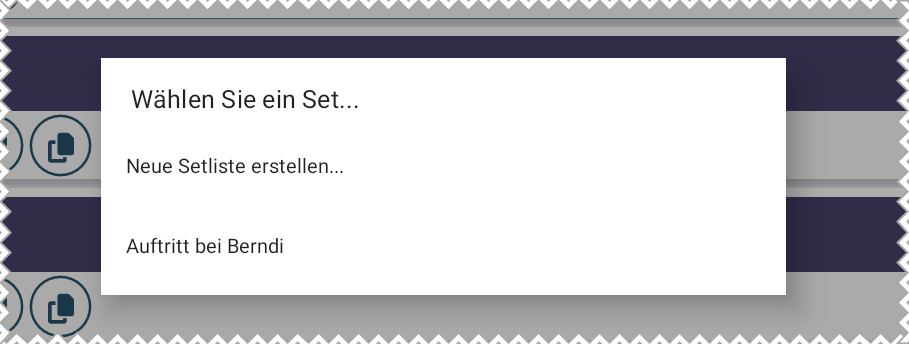
Tippe auf bei einem anderen Song und wähle erneut Zu Setliste hinzufügen. Jetzt kannst du die vorhandene Setliste auswählen, um diesen Song zur gleichen Setliste hinzuzufügen.
Wiederhole diesen Vorgang für alle Songs, die du zur Setliste hinzufügen möchtest. Mach dir keine Sorgen über die Reihenfolge der Songs in der Setliste, du kannst sie später neu anordnen. Beachte, dass es auch möglich ist, denselben Song mehrfach zu einer Setliste hinzuzufügen.
Nachdem du ein Set erstellt hast, erscheint es neben den vorhandenen Songs und anderen Setlisten im Bereich Zuletzt gespielt und Alle Songs.
Tippe auf die Schaltfläche zum Bearbeiten  , um den Namen der Setliste zu bearbeiten und Genres, Instrumente und Tags anzuwenden, genau wie beim Bearbeiten eines Songs. Diese werden auch von der Funktion Suche & Filter verwendet.
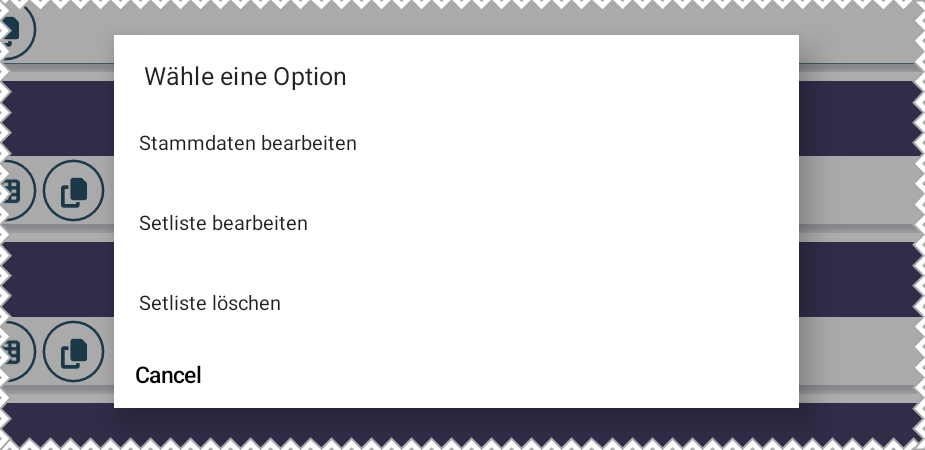
Um die Songs in der Setliste neu anzuordnen, tippe auf und wähle Setliste bearbeiten. Auf dem folgenden Bildschirm kannst du die Songs mit den entsprechenden Tasten nach oben und unten verschieben und Songs aus der Setliste entfernen.