Nachdem Du die Notenzeilen und Taktstriche markiert hast und das Metronom startest, folgt der Cursor bereits Deiner Partitur im konstanten Rhythmus und Tempo, wie in den Grundeinstellungen angegeben.
Aber was, wenn Deine Partitur Wiederholungen enthält und/oder nicht in einem konstanten Tempo oder Rhythmus gespielt wird?
Im folgenden zeigen wir Dir, wie Du Five Lines dazu bringen kannst, sogar komplexen Songstrukturen zu folgen.
Der allgemeine Ablauf ist wie folgt:
- Finde ein Wiederholungszeichen in der Partitur. Die Reihenfolge, in der Du die Wiederholungszeichen bearbeitest, ist nicht wichtig.
- Tippe auf Wiederholungen
 in der oberen Symbolleiste. Die Werkzeugleiste für Wiederholungen öffnet sich.
 - Tippe auf das entsprechende Wiederholungszeichen in der Werkzeugleiste.
- Tippe in der Partitur auf die Stelle, an der sich das tatsächliche Wiederholungszeichen befindet.
- Wenn Du das Zeichen platzierst, blinkt der zugewiesene Takt kurz lila auf. Wenn ein anderer Takt als der beabsichtigte aufblinkt, passe die Platzierung entsprechend an.
- Um die Platzierung anzupassen, tippe etwa eine Sekunde lang auf das Wiederholungszeichen, bis der aktuelle Takt hervorgehoben wird und zwei Schaltflächen am oberen Rand des Rahmens um das Zeichen erscheinen. Jetzt kannst Du das Zeichen an die richtige Position verschieben.
- Mit der erscheinenden
 -Schaltfläche kannst Du das Wiederholungszeichen bei Bedarf löschen.
 - Mit der
 -Schaltfläche kannst Du die Größe und Farbe des Wiederholungszeichens ändern. Für einige Arten von Wiederholungszeichen kannst Du auch zusätzliche Eigenschaften ändern.
Verwende das gleiche Verfahren für Tempo- und Rhythmuswechsel.
- Für Tempowechsel tippe auf Tempowechsel
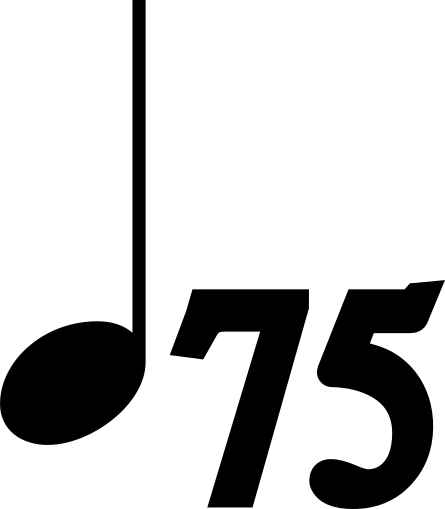 in der oberen Symbolleiste.
 - Für Rhythmuswechsel tippe auf Rhythmuswechsel
 in der oberen Symbolleiste. Wenn ein Rhythmus nicht in der Werkzeugleiste verfügbar ist, verwende den X/Y-Rhythmus
  und stelle die Taktart mit der -Schaltfläche am Zeichen ein. (Tippe und halte für eine Sekunde.)
Das Video zeigt eine Demonstration dieses Prozesses.
Nachdem alle Markierungen gesetzt sind, kannst Du überprüfen, ob Fehler oder Inkonsistenzen vorliegen. Wenn Du auf  drückst, versucht Five Lines, die Zeitleiste des Songs zu berechnen. Wenn Inkonsistenzen vorliegen, werden die entsprechenden Zeichen rot hervorgehoben.
Dies kann zum Beispiel passieren, wenn Du ein -Zeichen ohne ein entsprechendes -Zeichen platzierst.
Du kannst auf die  -Schaltfläche am hervorgehobenen Zeichen tippen, um weitere Informationen zum Fehler zu erhalten.
Nachdem alle Fehler behoben sind, drücke erneut auf Play, um das Metronom zu starten. Du wirst sehen, wie der Cursor dem Song korrekt folgt und das Metronom sich automatisch an Rhythmus- und Tempowechsel anpasst.
Im nächsten Schritt zeigen wir Dir, wie Du eine Audiodatei verwenden kannst, um Deine Partitur zu begleiten.