Bisher hast Du gesehen, wie Du ein Metronom verwenden kannst, um Dich selbst zu begleiten.
Mit den folgenden Schritten lernst Du, wie Du eine Audiodatei verwenden kannst, um Deine Partitur zu begleiten.
- Tippe auf
 in der unteren Symbolleiste, um die Zeitleiste des Songs zu öffnen.
 - Tippe auf
 auf der linken Seite der Zeitleiste, um eine Audiodatei auszuwählen. Genau wie beim Öffnen einer Partitur kannst Du die Datei von Deinem lokalen Gerät oder aus verfügbaren Cloud-Quellen laden.
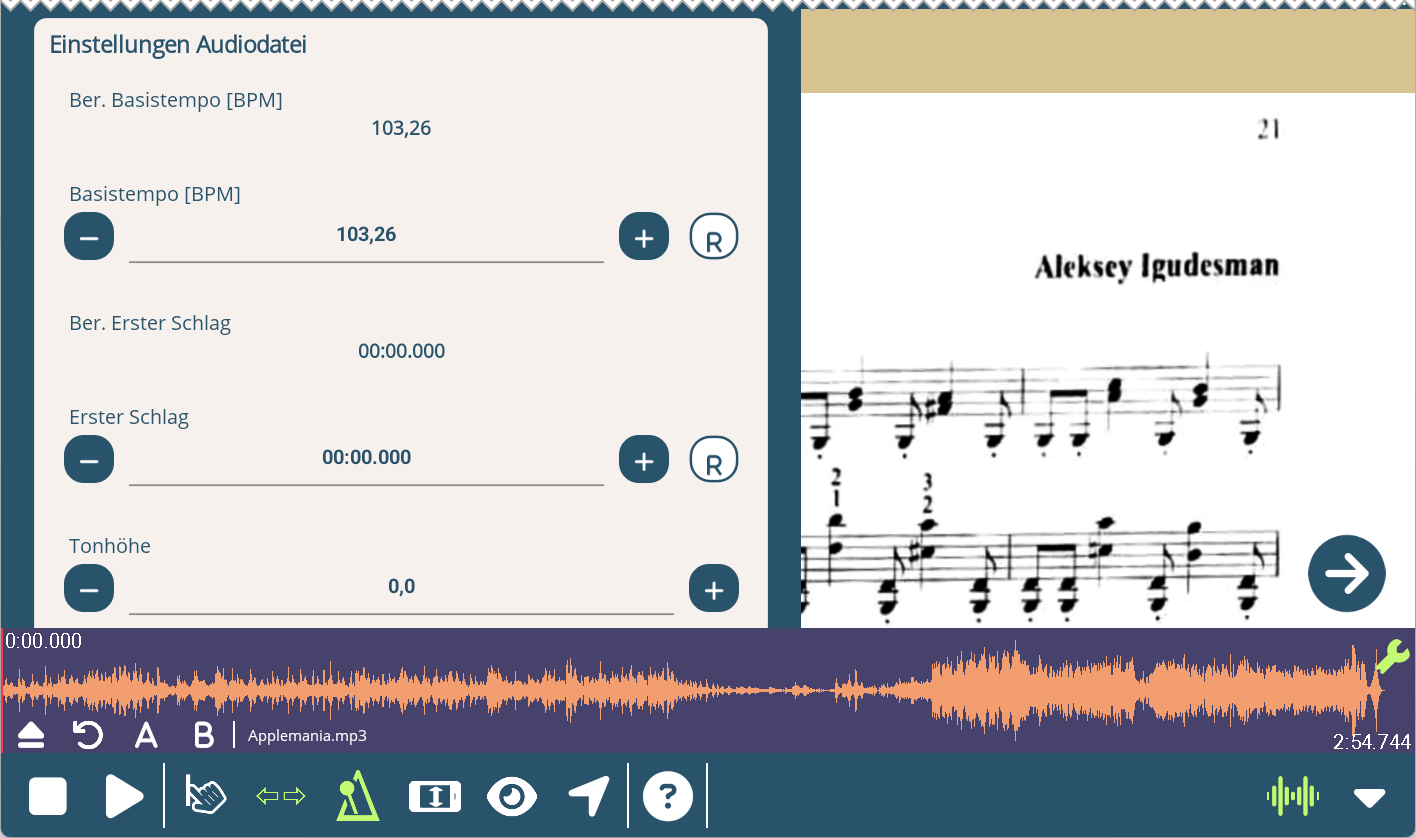
 - Nachdem die Datei geladen wurde, analysiert Five Lines die Audiodatei, um das Tempo und das Timing des ersten Schlags zu bestimmen. Beide Werte werden automatisch auf die Einstellungen der aktuellen Partitur angewendet.
- Jetzt kannst Du die Wiedergabe starten, indem Du die Wiedergabetaste
 in der unteren Symbolleiste drückst. Du wirst sehen, dass der Cursor nun der Audiowiedergabe entsprechend dem Tempo und Timing folgt, das Du gerade aus der Audiodatei importiert hast.
 - Falls nötig, kannst Du das Tempo und das Timing des ersten Schlags manuell anpassen, indem Du die
 -Schaltfläche auf der Zeitleiste drückst.
 - Das berechnete Tempo und Timing des ersten Schlags wird immer vor der entsprechenden Einstellung angezeigt. Du kannst die "R"-Taste drücken, um den Wert auf den berechneten Wert zurückzusetzen.
- Du möchtest vielleicht das Metronom ausschalten, während Du zu einer Audiodatei spielst: Tippe auf
 in der unteren Symbolleiste.
Wenn Du beim Abspielen der Partitur einen langsameren oder schnelleren Tempo-Prozentsatz auswählst, wird die Wiedergabegeschwindigkeit der Audiodatei entsprechend angepasst, ohne die Tonhöhe zu verändern.
Hinweis: Wenn die Aufnahme keinem konstanten Beat folgt, kannst Du dies durch das Setzen von Tempowechseln in der Partitur anpassen.
Die Bilder zeigen Screenshots der Zeitleiste und der Einstellungen.
Im nächsten Schritt zeigen wir Dir weitere Funktionen, die Du jetzt mit einer vollständig markierten Partitur nutzen kannst.