In Five Lines kannst du verschiedene Anmerkungen zu deinen Songs hinzufügen, wie z.B. Texte, musikalische Symbole und Freihandzeichnungen. Du kannst auch wichtige Teile deiner Partitur hervorheben.
Alle Annotationswerkzeuge findest du im Menü Anmerkungen  in der oberen Symbolleiste.
Musikalische Symbole
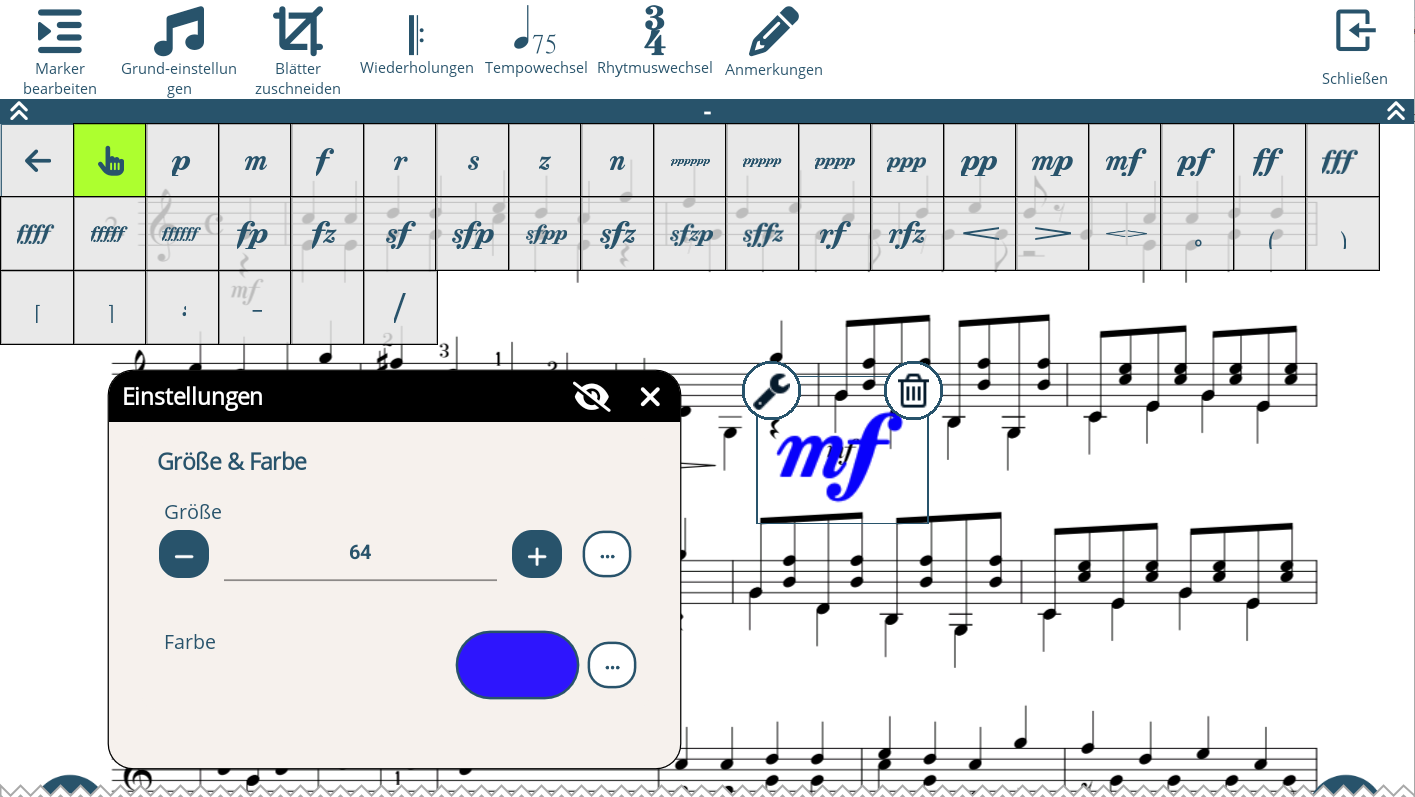
- Mit dem geöffneten Untermenü für Anmerkungen kannst du weitere Untermenüs für Gruppen von musikalischen Symbolen auswählen:
 Noten
Noten Vorzeichen
-
 Verzierungen
  Dynamik
-
 Wiederholungen (Hinweis: Verwende diese nur für reine Annotationszwecke. Sie beeinflussen nicht den Cursor und das Metronom im automatischen Scrollen)
 -
 Pausen
 -
 Schlüssel
 -
 Saiten- und Zupftechniken
 - Wähle aus einem der Untermenüs das Symbol aus, das du hinzufügen möchtest.
- Tippe dann auf die Stelle in der Partitur, an der du die Anmerkung hinzufügen möchtest.
- Um die Farbe und Größe der Anmerkung anzupassen, tippe und halte das platzierte Symbol. Tippe dann auf die kleine Schaltfläche für Eigenschaften
 auf dem Symbol. Du kannst das Eigenschaftenfenster an jede Position auf dem Bildschirm ziehen.
 - Nachdem du das Symbol angetippt und gehalten hast, kannst du das Symbol auch verschieben und das Symbol erneut löschen, indem du auf das Symbol mit dem Mülleimer-Symbol
 tippst.
Textanmerkungen
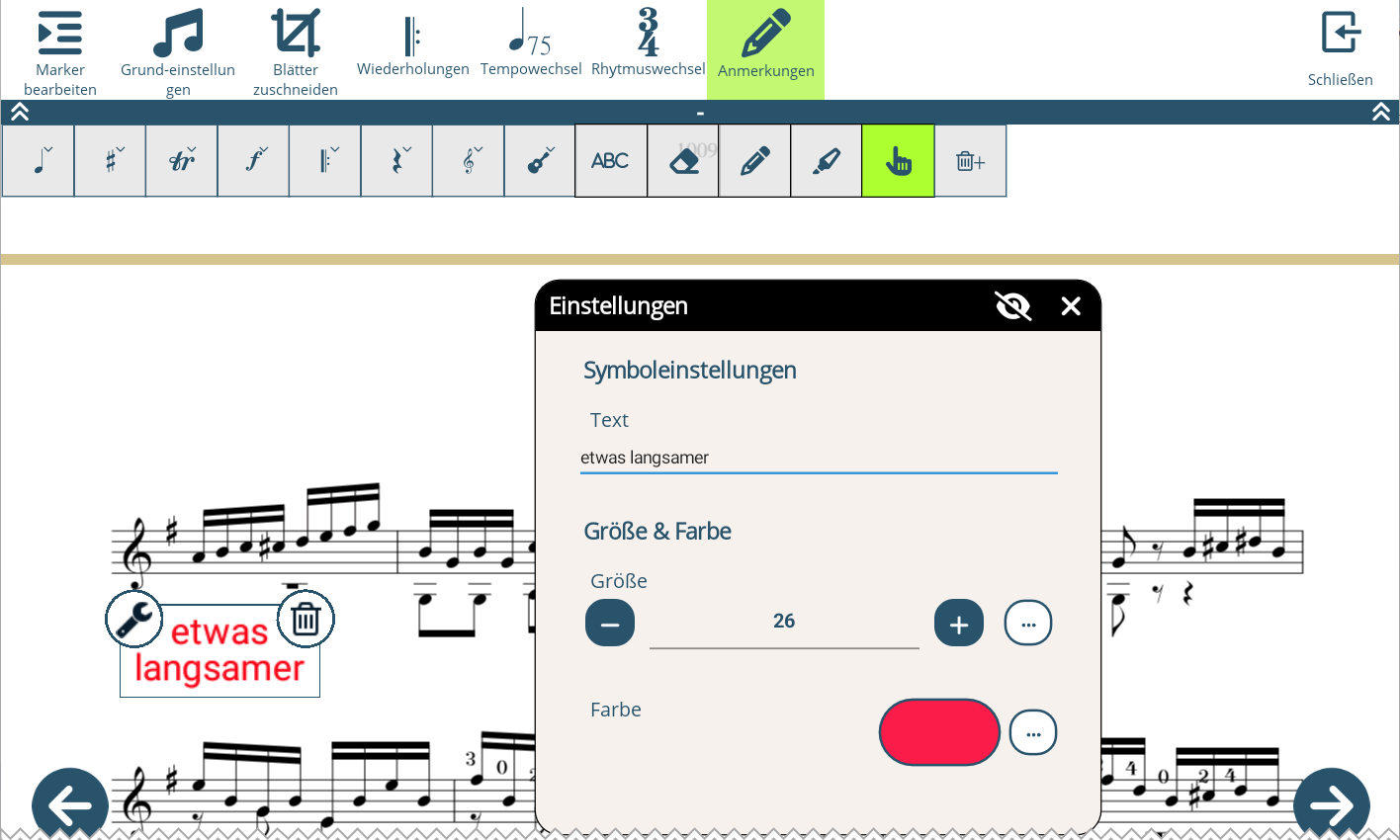
- Tippe auf das Textsymbol ABC im Untermenu für Anmerkungen.
- Tippe auf die Stelle in der Partitur, an der du die Textanmerkung hinzufügen möchtest.
- Gib den Text im Einstellungen-Dialog ein, der nach dem Platzieren des Textes geöffnet wird.
- Wie bei den anderen Anmerkungen und Symbolen kannst du auch Textanmerkungen verschieben, bearbeiten oder löschen, indem du sie antippst und hältst.
Freihandzeichnungen
Du kannst Freihandzeichnungen mit deinem Finger oder einem Stylus zeichnen.
- Tippe auf das Bleistiftsymbol .
- Zeichne deine Anmerkung mit deinem Finger oder einem Stylus auf die Partitur.
- Im Bleistift-Dialog kannst du die Farbe und Breite des Strichs anpassen.
- Um eine Freihandzeichnung zu entfernen, kannst du den Radiergummi
 verwenden. Tippe einfach auf den Radiergummi in der Annotationssymbolleiste und bewege dann deinen Finger über die Striche, die du löschen möchtest.
Hinweis: Wenn du die Seite während des Zeichnens erneut scrollen musst, tippe auf die Handtaste  im Untermenu für Anmerkungen, um in den Scrollmodus zu wechseln.
Textmarker
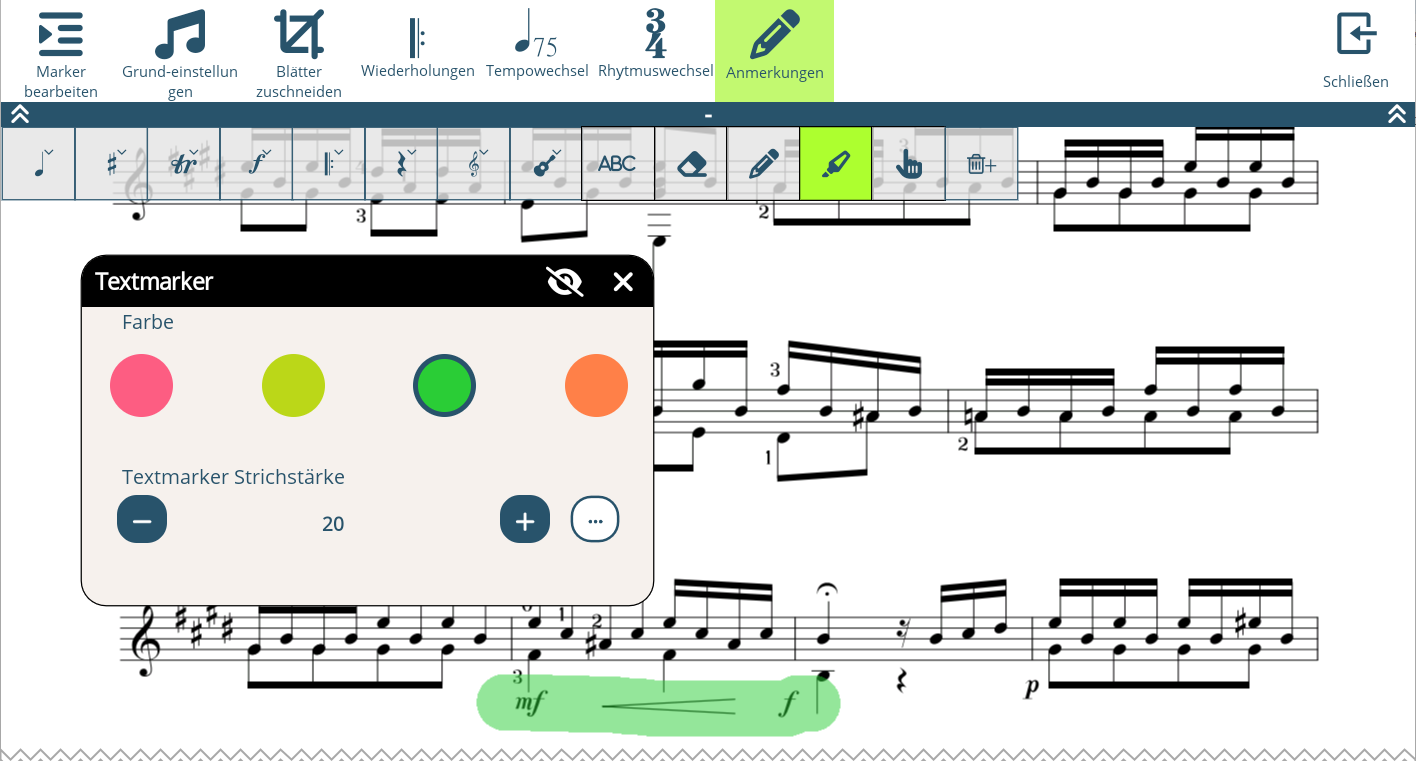
Du kannst wichtige Abschnitte der Partitur mit einer durchscheinenden Farbe hervorheben.
- Tippe auf das Textmarkersymbol
 im Untermenu für Anmerkungen.
 - Bewege deinen Finger über den Abschnitt der Partitur, den du hervorheben möchtest.
- Im Textmarker-Dialog kannst du die Farbe und Breite des Textmarkerstrichs anpassen.
- Um einen Textmarkerstrich zu entfernen, kannst du den Radiergummi verwenden. Tippe einfach auf den Radiergummi in der Annotationssymbolleiste und bewege dann deinen Finger über die Textmarkerstriche, die du löschen möchtest.
Um alle Anmerkungen aus der Partitur zu entfernen, kannst du die Schaltfläche Alle löschen + verwenden.