Deine Songs und alle Markierungen sowie Anmerkungen, die Du hinzugefügt hast, werden lokal auf Deinem Gerät gespeichert.
Um sicherzustellen, dass Du Deine Daten nicht verlierst, falls Dein Gerät verloren geht oder beschädigt wird, kannst Du Backups Deiner Daten erstellen.
Darüber hinaus kannst Du Deine Daten aus einem Backup wiederherstellen, falls Du die App auf einem neuen Gerät installiert hast oder die App neu installiert hast.
Hinweis: Backups werden nicht automatisch erstellt. Du musst die Backups manuell erstellen.
Die Backups werden in Google Drive gespeichert. Daher musst Du ein Google-Konto haben, um diese Funktion nutzen zu können.
Ein Backup erstellen
- Tippe auf dem Startbildschirm auf Backup
 .
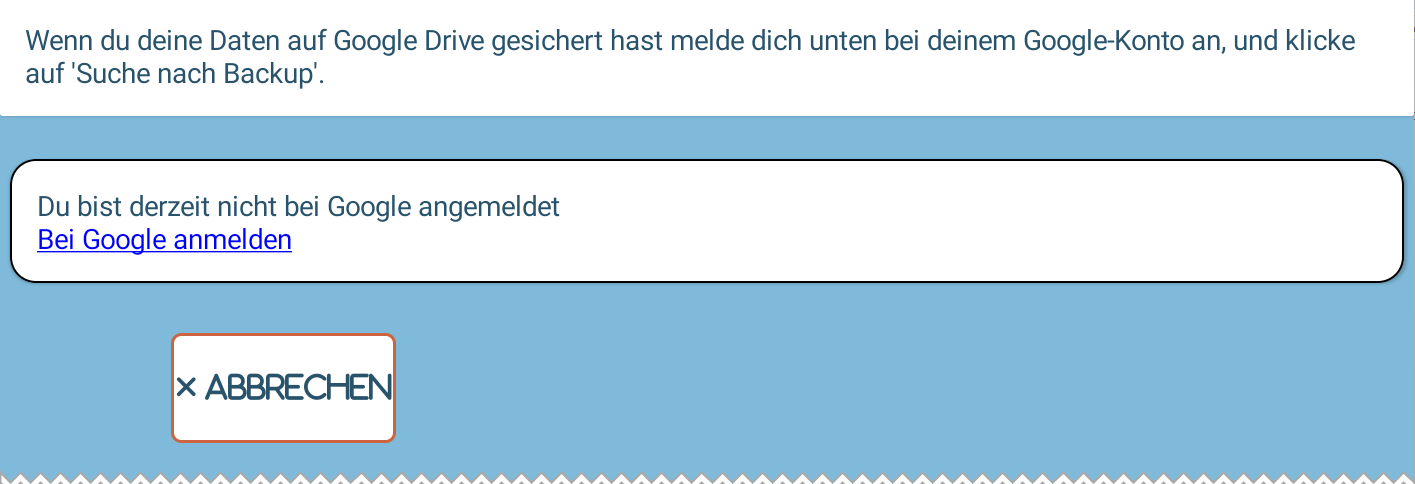
. - Wenn Du ein Fenster mit dem Text "Du bist derzeit nicht bei Google angemeldet" siehst, tippe auf Bei Google anmelden und folge den Anweisungen, um Dich in Deinem Google-Konto anzumelden.
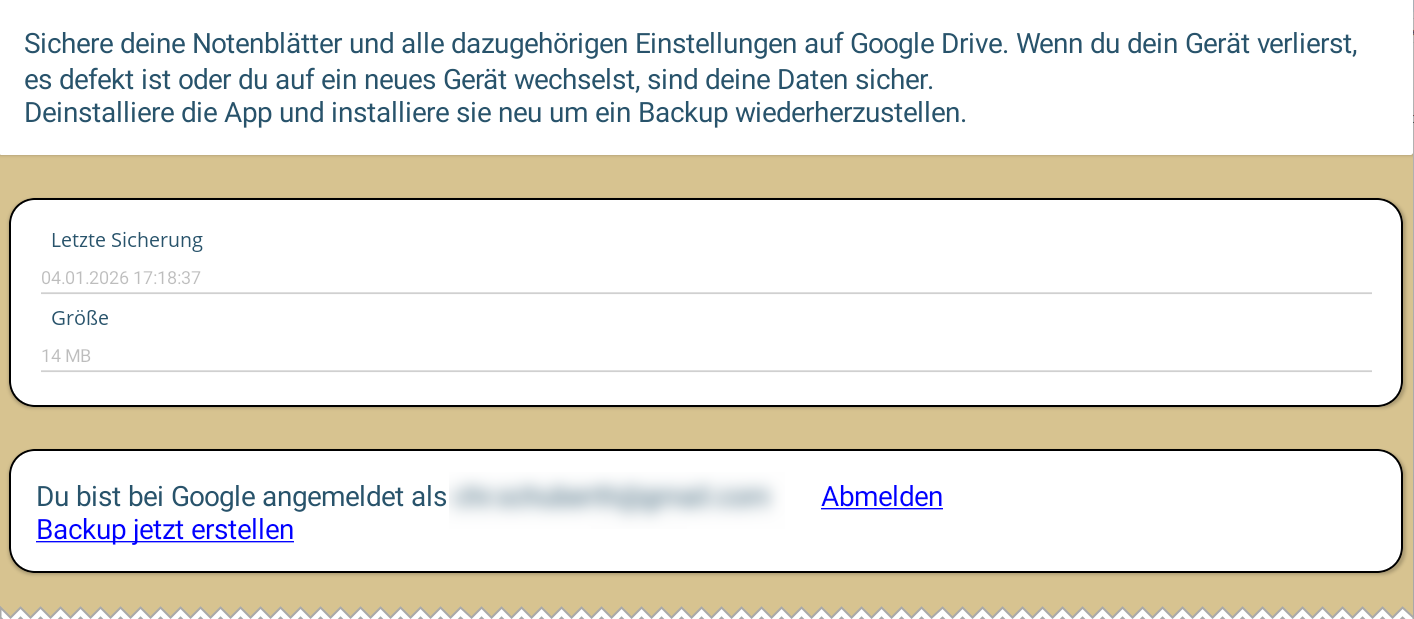
- Wenn die Anmeldung erfolgreich war, solltest Du den Text "Du bist bei Google angemeldet als [deine E-Mail-Adresse]" sehen.
- Tippe auf Backup jetzt erstellen, um ein Backup zu erstellen. Je nach Datenmenge kann dies einige Minuten dauern.
- Wenn das Backup erfolgreich war, solltest Du das aktuelle Datum unter Letzte Sicherung sehen.
Hinweis: Die Backup-Datei wird in einem unsichtbaren Ordner in Deinem Google Drive gespeichert, sodass es nicht möglich ist, auf das Backup über die Google Drive-App oder -Website zuzugreifen.
Ein Backup wiederherstellen
Das Wiederherstellen eines Backups ist nur nach einer Neuinstallation der App möglich.
- Nachdem Du die App installiert hast, wirst Du gefragt, ob Du ein Backup wiederherstellen möchtest.
- Wenn Du dies bestätigt hast, zeigt die App den Wiederherstellungsbildschirm an.
- Wenn Du ein Fenster mit dem Text "Du bist nicht bei Google angemeldet..." siehst, tippe auf Bei Google anmelden und folge den Anweisungen, um Dich in Deinem Google-Konto anzumelden.
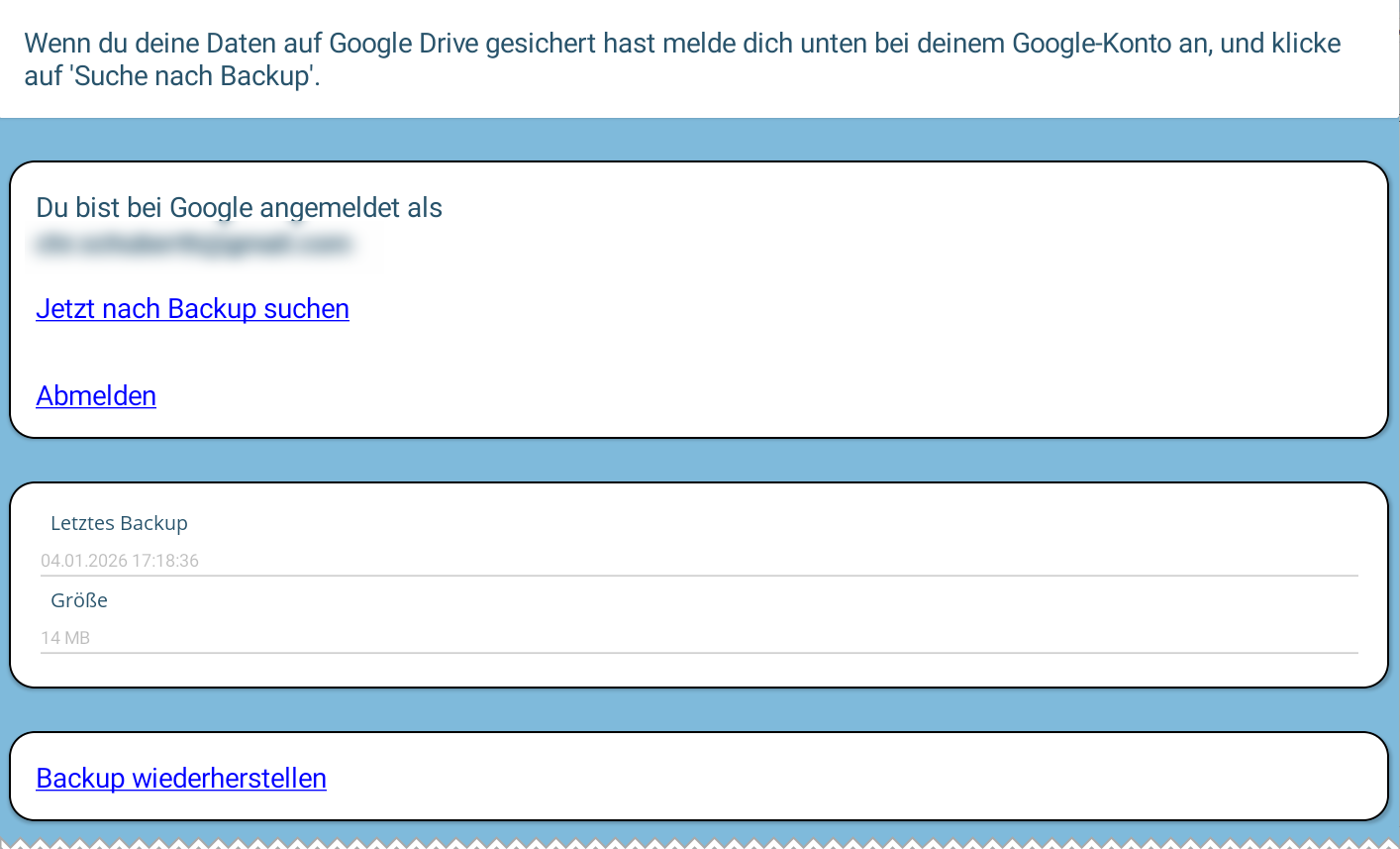
- Tippe auf Jetzt nach Backup suchen.
- Wenn ein Backup in Deinem Google Drive gefunden werden kann, solltest Du das Datum und die Größe des Backups sehen.
- Tippe auf Backup wiederherstellen, um das Backup wiederherzustellen. Je nach Datenmenge kann dies einige Minuten dauern.
- Nachdem die Wiederherstellung abgeschlossen ist, wird die App neu gestartet und Deine Daten sollten wiederhergestellt sein.